
是不是总觉得自己的电脑明明性能不差,但用起来就很“挫”? 想干活的时候东卡卡西卡卡,打开软件半天反应没有配资论坛,截图、搜文件、改点设置还得绕一圈。
其实不是你电脑差,是你用的工具不对。 很多“神一样好用”的免费软件其实就在你电脑能装的范围里,但大多数人从来不知道。
今天就给大家整一波Windows / Mac 上隐藏的、免费但强得离谱的软件,装上它们你真的就是办公高手!
1. PowerToys(Windows 专属):微软亲儿子外挂合集
PowerToys 是微软自己出的增强工具合集,说白了就是“官方外挂”,但他们低调得一塌糊涂。
里面功能超多,这里我讲几个最炸的:
FancyZones:自定义窗口布局
拖个 Word 窗口就能直接贴到左上、右下,完美分屏
多显示器党必备,超舒服
PowerRename:批量重命名
要改 100 张图的文件名?2 秒搞定
支持正则表达式(进阶用户超爱)
Text Extractor:截图直接变文字
你截图一个图表上的数字,它立刻变成可编辑文字(OCR)
比微信/QQ自带的好用 10 倍
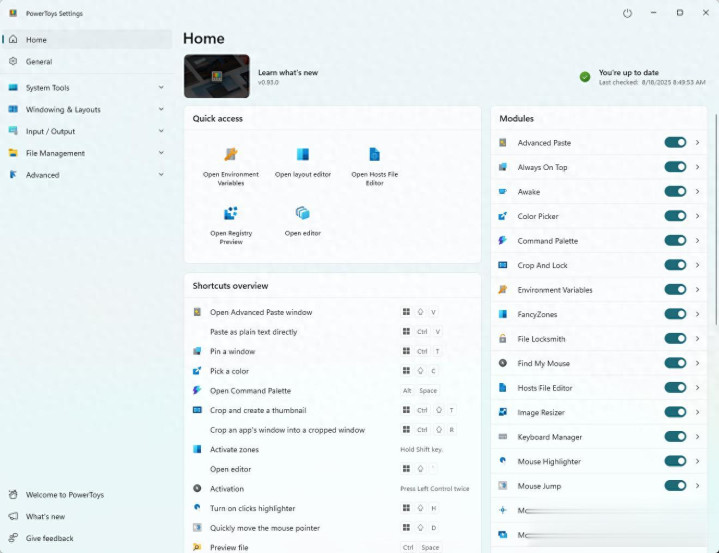
为什么强?
这是微软亲自出的“增强外挂包”,免费、轻量、稳定,还不会乱占资源。、
2. 简道云(Windows / Mac / 网页都能用):你不会写代码,但你可以搭系统!
我们上面讲了很多系统级、效率类的“个人工具”, 但接下来这一个,是你从“用工具的人”变成“做工具的人”的关键点——
简道云 = 你不需要懂编程,也能自己搭一套内部系统出来。
听着有点夸张?不夸张。
你有没有碰到过这种情况?
要收集信息,结果做个 Excel + 群发微信收表
客户管理乱糟糟,一堆人用不同方式记录
审批流程靠人提醒,出了问题还不知道责任在哪
老板问你“数据怎么变了?”你翻 7 个文件都找不到原因
简道云就是来解决这些事的。
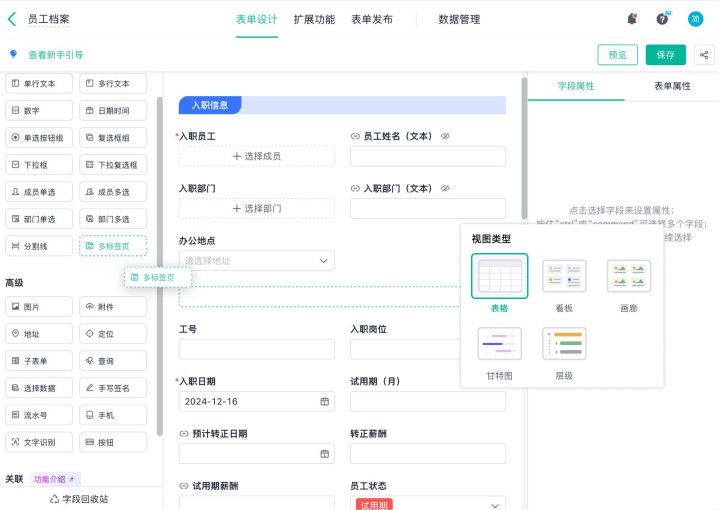
它到底能干嘛?
一句话:
让你在没有 IT 的情况下,自己做出「业务小系统」来管流程和数据。
举几个我见过的真实用法场景:
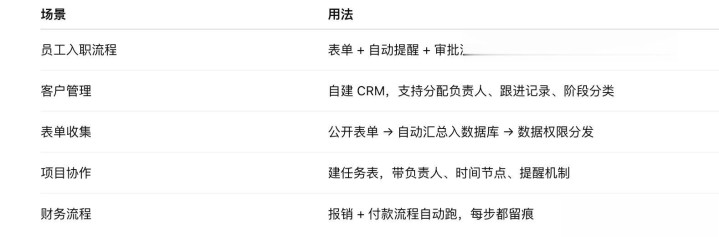
为什么说“装上你就是高手”?
因为你不再是一个等人来做工具的人, 你自己就是搞定流程的人。
会 Excel?你就能用简道云
会做表格?你就能建表单 + 审批流程
懂一点业务逻辑?你就能搭出一个公司流程平台
而且界面简单,全部拖拽式,不需要你写一行代码!
你还可以通过权限分级、自动化流程控制、数据联动,做出一个有模有样的“小系统”。

适合谁用?
HR:入职、考勤、培训全流程自动化
销售:客户线索、跟进进度、成单数据自己搭 CRM
运营:活动报名、信息登记、数据提报 + 图表可视化
中小公司老板:自己搭后台系统不求人
产品或管理岗:搭项目管理系统,打通团队协作链

3. Everything(Windows):文件搜索神器,快到离谱
你是不是常常有这种感受:
想找个合同,点了开始菜单输入关键词,系统转半天没结果
用系统搜索连自己写的文件都找不到
然后就陷入“桌面堆满 + 资源管理器到处翻”的死循环
Everything = 搜文件从“5 分钟”变成“0.5 秒”!
它会在后台实时索引你所有的文件, 你只要输入一个关键词,它立马就跳出来所有相关文件,速度快得让人怀疑人生。
例子:
输入“发票”,0.1 秒列出所有含“发票”的文件名
支持通配符、正则、大小筛选等条件
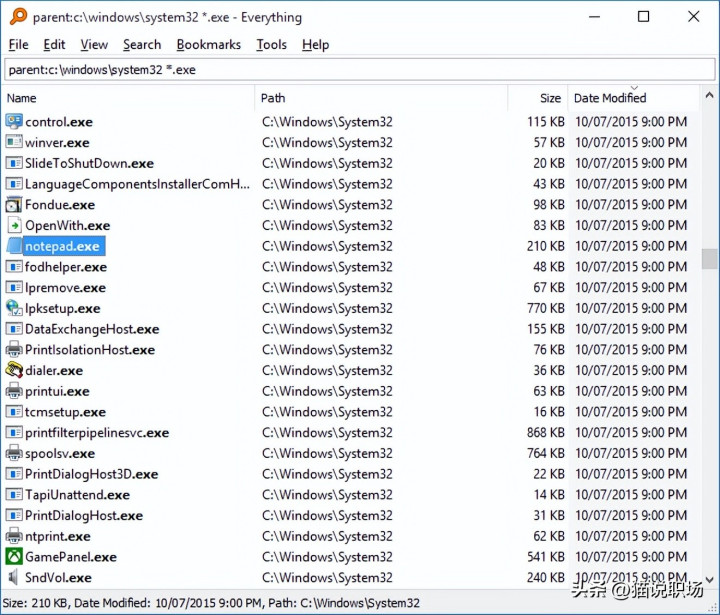
为什么强?
快、轻、稳,不花你 1 秒多余时间。用完这玩意你会想砸掉 Windows 自带搜索。
4. Rectangle(Mac):把你的 Mac 分屏能力变成战斗机
Mac 用户都知道,Mac 原生的窗口管理功能简直就是反人类:
拖不动
吸不上
想并排用两个窗口还要手动对齐
一不小心还进了全屏地狱
Rectangle 就是专门来解决这个问题的神器!
它能干嘛?
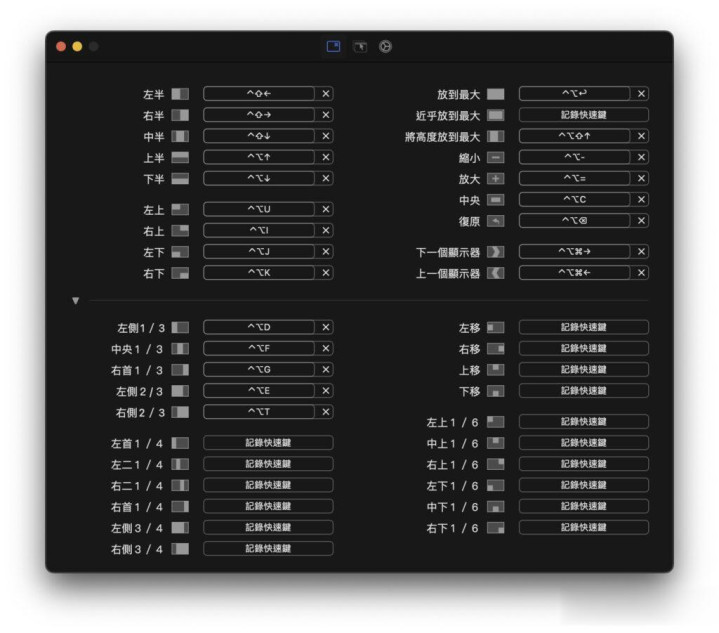
快捷键 ⌘ + ⬅️ 直接把窗口贴左边,⬆️ 上半屏,↘️ 四分之一屏……
可以定制自己想要的分屏比例(比如 40% + 60%)
多显示器也支持
而且最重要的是:完全免费、无广告、超轻量 完全可以代替老牌收费软件 Magnet(还更强)
适合谁?
Mac 用户但想“像 Windows 那样分屏”的人
写文档 + 查资料 + 切工具切得头晕的人
用外接显示器工作的 Mac 用户
为什么强?
简单、纯粹、像在打游戏一样操控窗口。你不再跟屏幕斗争,而是完全掌控它。
5. ShareX(Windows):截图、录屏、自动化的终极工具箱
QQ 截图是不是总得手动保存? 微信截图注释只能画一笔? 系统录屏总是卡?
ShareX:截图工具的终极形态。
它能做这些:
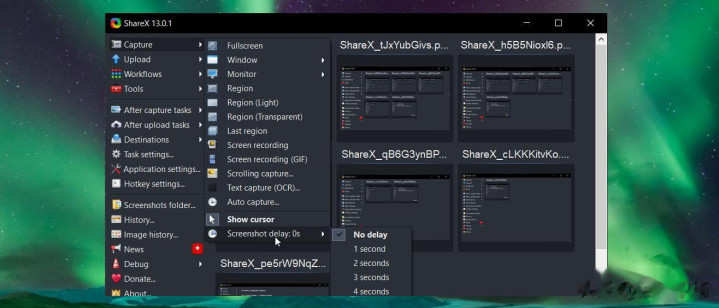
区域截图(可加箭头、文字、模糊、一键保存命名)
GIF 动图录制(小文件,高质量)
一键提取图中文字(OCR)
截完直接上传 imgur / 自定义目录 / FTP
设置自动命名规则、自动保存目录
加水印、缩图、翻转、标注全支持
最最最可怕的是:
它完全免费,而且是开源的。
适合谁?
经常做图文教程、培训、产品文档的人
客服、运营、前端、UI、开发
不想截图完还要去找文件保存在哪的人、
为什么强?
用过它你会觉得:以前截图是手艺人,现在截图是效率战士。
6. Hidden Bar / Vanilla(Mac):Mac 顶栏整理神器
Mac 顶部菜单栏是不是越用越乱?
微信、QQ、VPN、剪贴板、录屏工具……全都堆上面
一眼看上去密密麻麻,一点美感都没有
有些还经常误点
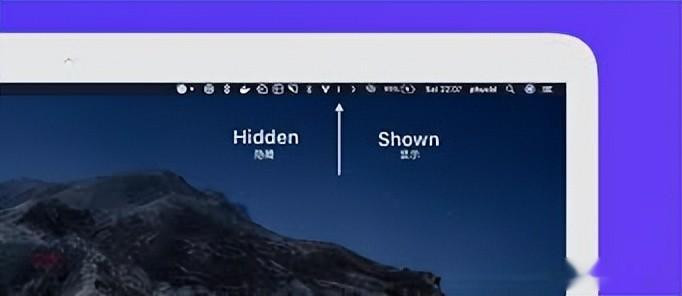
Hidden Bar(免费)和 Vanilla(免费基础版), 就是用来“隐藏你不常用图标”的神仙软件。
你可以设置哪些图标默认隐藏,点一下箭头才展开
完美解决“顶栏混乱焦虑症”
特别适合设计师 / 内容创作者 / 轻度强迫症
为什么强?
装完它,你整个 Mac 看起来都“贵了 3000 块”
7. QuickLook(Windows):像 Mac 一样预览文件(空格键)
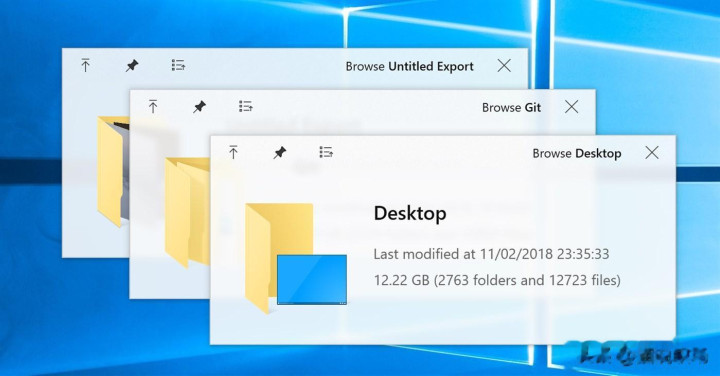
Mac 用户最爱的功能之一: 选中文件 → 按空格 → 直接预览内容(不打开)
Windows 自带系统没有这个功能…… 但是有个小工具能让你完美实现:QuickLook!
适合谁?
经常在文件堆里翻找资料的人
用过 Mac 又被拉回 Windows 的人
需要“快速确认文件内容”的人
系统内隐藏的小功能(不装软件也能变强)
再分享几个除了装软件,Windows 和 Mac 本身也藏着一些没人说的快捷操作:
Windows:
Snipping Tool(截图工具):按 Win+Shift+S 启动
虚拟桌面:Win+Tab → 添加多个桌面,按用途分开
剪贴板历史:Win+V 开启,可以粘贴历史记录(超好用)
Mac:
Spotlight(搜索):按 Command+空格配资论坛,秒搜应用/文件/网页
富华配资提示:文章来自网络,不代表本站观点。



热点资讯





推荐资讯